3. 基础:安装
我们在本书中提及“Python 3”时,我们指的是Anaconda Python发行版中的Python 3。由于Anaconda Python发行版使Python多版本环境和包的安装管理变得方便灵活,并且集成了适合数据分析和科学计算的工具,使其已成为大多数人安装Python的首选。值得注意的是,通过Python官网也可以下载各个版本的Python,但其仅仅包含Python解释器,缺乏必要的科学计算和绘图模块,所以这里我们并不推荐。
anaconda是包管理工具,我们将在第九章介绍anaconda的作用。
Anaconda的最新版本可在其官网 或 清华镜像下载。本讲义所用版本为Anaconda3 2019.10(其中包含Python 3.7.3)。
3.1. Windows
Anaconda的安装过程与Windows平台的其他软件的安装过程无异。具体安装流程如下:
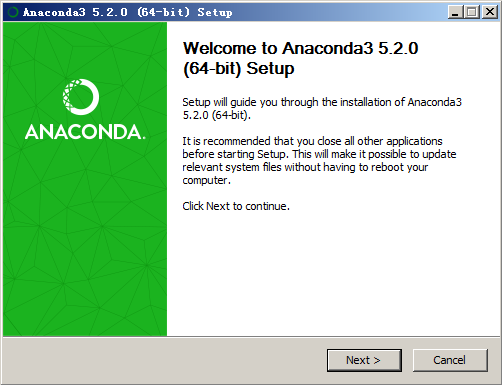
第一步:点击安装包文件,开始我们的安装过程,点击“下一步”。
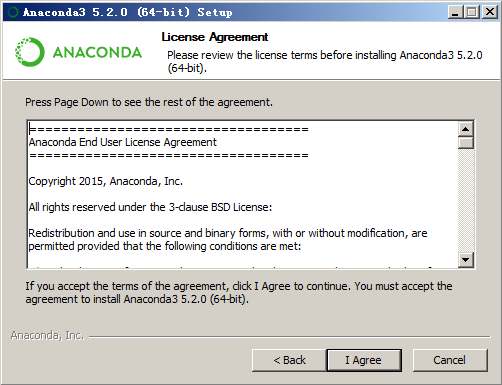
第二步:此处是Anaconda的许可证,点击“同意”才能进入下一步。
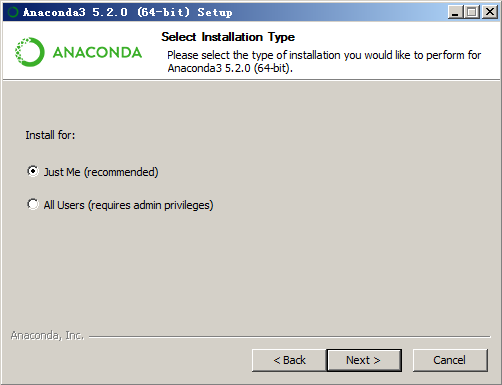
第三步:此处不推荐安装给所有用户,因为需要管理员权限。选择第一个选项后,只有当前的Windows账户可以使用;若选择第二个选项,则所有登录本机的Windows账户均可使用。由于Windows多账户使用场景较少,所以选择第一个选项足以。
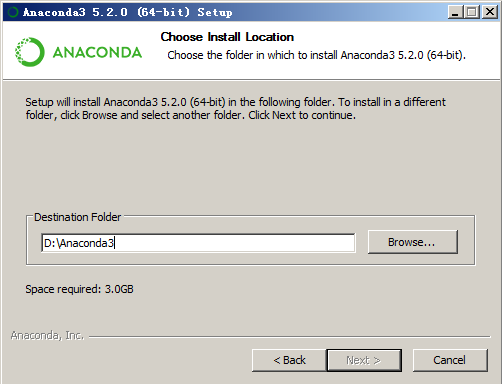
第四步:选择你希望的安装路径,前提是有足够的硬盘空间。考虑到程序本身的大小和今后的使用,建议选择剩余空间10GB以上的分区。
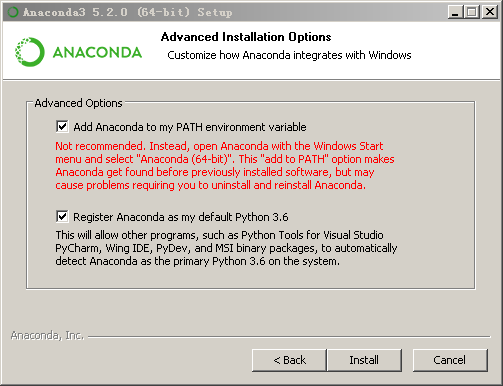
第五步:此处需注意,在这一步中我们 推荐勾选第一个选项 。这一选项的作用是将Python添加到Windows系统的环境变量PATH中,这样就能在终端cmd中直接运行Python。虽然有提示不建议勾选,但是只要系统中只安装一个版本的Python就不会有什么影响。
第六步:Anaconda主体安装完毕后会询问是否安装微软的VSCode编辑器,这里我们选择安装,VSCode是微软开发的一款强大的编辑器,开源,有非常丰富的插件来拓展其功能,本书就是在VSCode上配合 `Markdown All in One` 、 `Markdown PDF` 和 `vscode-pdf` 插件编写的。VSCode可以配合相关插件变成强大的Python开发环境。相关技巧,读者可以在网上查询。

第七步:完成安装,点击“完成”。第一个选项勾选后,浏览器会自动打开Anaconda Cloud的网页,读者可以将Python的包、notebook文件、Python项目以及配置好的Python环境上传到Anaconda Cloud上,以供存储和分享;第二个选项勾选后,浏览器会自动打开相关网页让读者了解如何使用Anaconda Python。

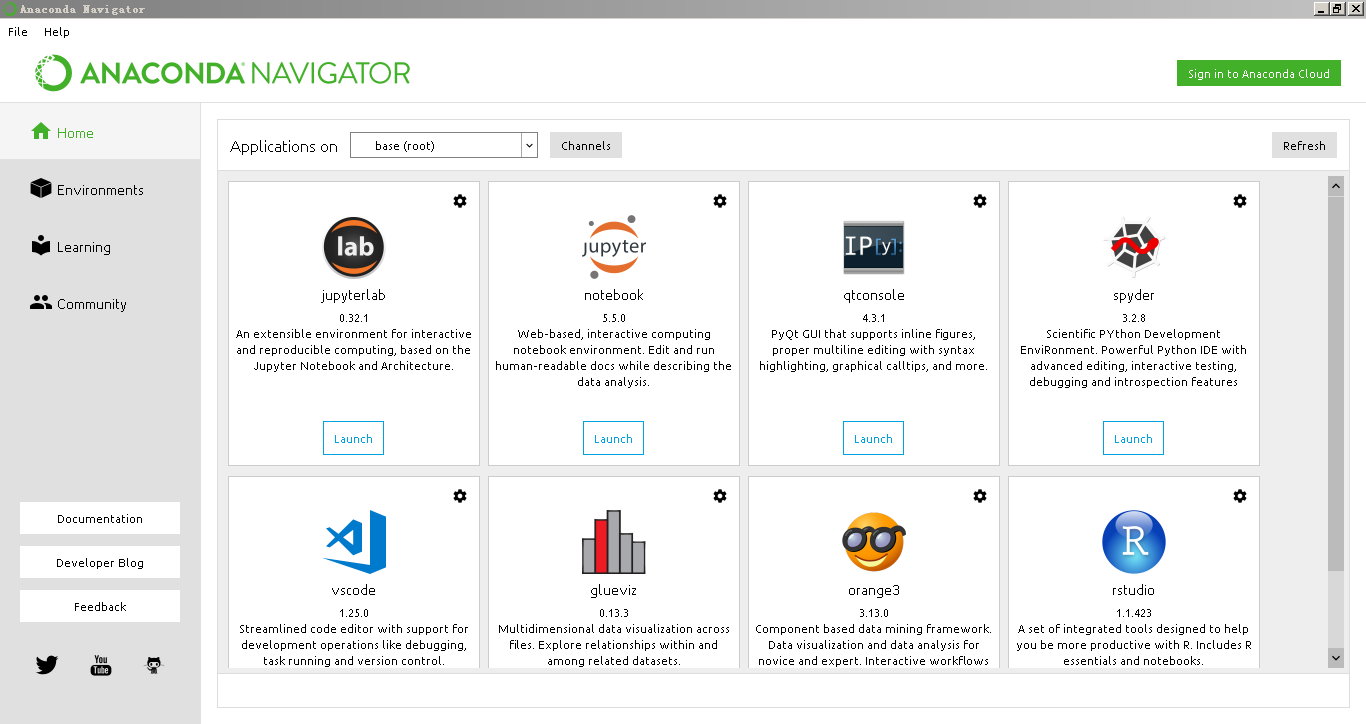
第八步:在Windows开始菜单中找到Anaconda Navigator,点击即可启动。Anaconda Navigator是Anaconda Python各项功能的集合,在其中读者可以通过图形界面方便地安装和管理Python环境和包,以及诸如VSCode和Spyder等工具;菜单中的Anaconda Prompt是Anaconda Python的命令行界面,可通过相应的命令实现Anaconda Navigator里的部分功能,比如Python环境和包的安装和管理等,同时也支持Windows系统的命令行指令;Jupyter Notebook能够在浏览器里编辑Python的Notebook文件,能够实现交互式编程;Spyder是Python的IDE,适用于数据处理和科学计算,界面和功能类似于Matlab。

3.2. GNU/Linux
对于GNU/Linux用户,访问 https://www.anaconda.com/download/ 并下载最新版本的Anaconda Python(64位)。需要注意的是几乎每一个Linux发行版自身就带有某一版本的Python,但一般是不推荐直接使用的,一方面是因为其没有Anaconda Python方便,另一方面是可能会牵扯到Linux系统底层的依赖问题,影响Linux系统的稳定性。具体安装流程如下:
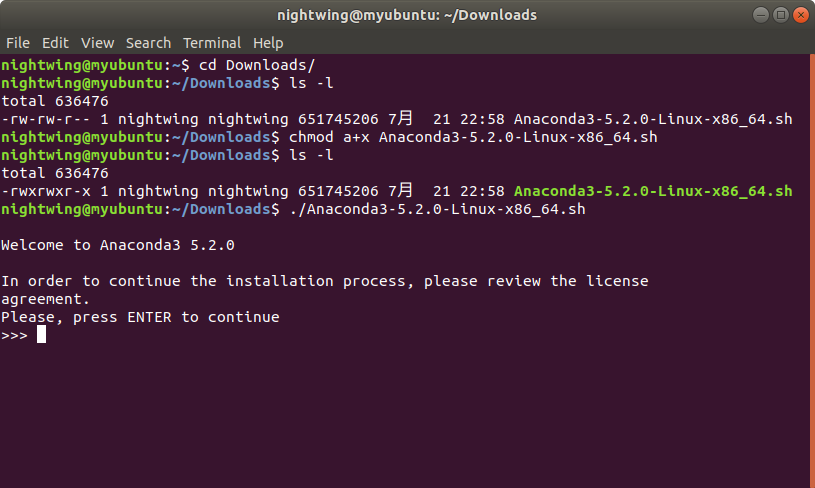
第一步:点击 Terminal 应用快捷方式或通过按下 Ctrl + Alt + T
组合键打开命令行,用 cd Downloads/
命令切换到下载有安装包的文件夹中,通过 ls -l
命令我们发现安装包默认没有可执行权限,所以我们用
chmod a+x Anaconda3-5.2.0-Linux-x86_64.sh
命令赋予安装包可执行权限。之后再用 ls -l
命令查看发现安装包已经可以被执行了,于是使用
./Anaconda3-5.2.0-Linux-x86_64.sh
命令来执行安装包,按照命令行中的英文提示,按下 Enter
回车键开始安装过程。
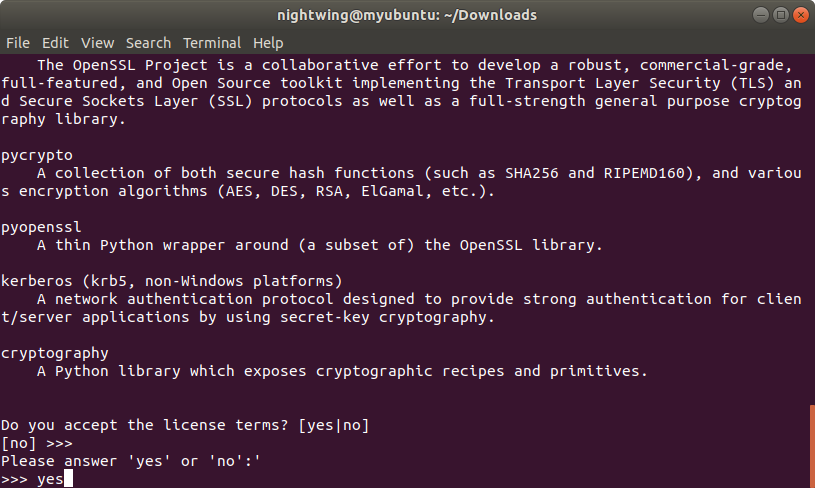
第二步:按多次 Enter 回车键之后,会被询问是否接受license,输入
yes 之后点击 Enter 回车键。
第三步:正式开始安装过程,耐心等待。这一步无需操作。
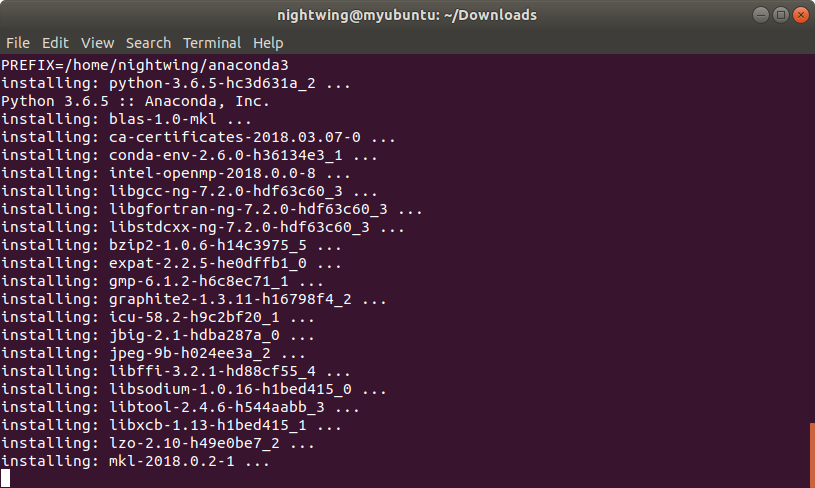
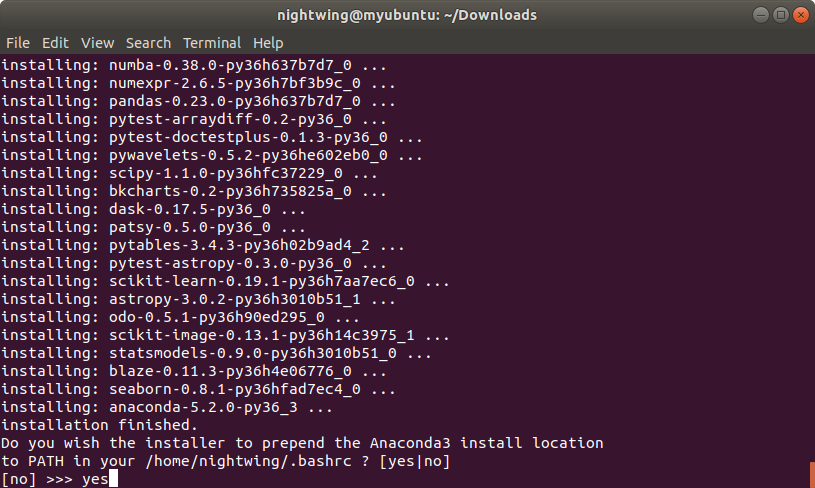
第四步:程序主体安装结束后,会被询问是否将Anaconda
Python加入到环境变量PATH中,这里我们输入 yes 即可,之后点击
Enter回车键继续,方便日后在命令行中的使用。
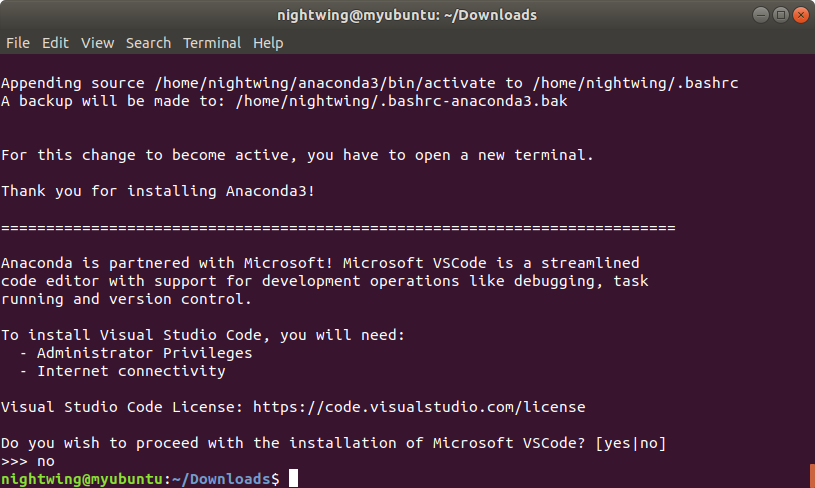
第五步:和Windows安装过程类似,我们会被询问是否安装微软VSCode编辑器,这里我们推荐安装,输入
yes 即可。 (由于笔者已经安装,所以这里输入 no 掠过了。)
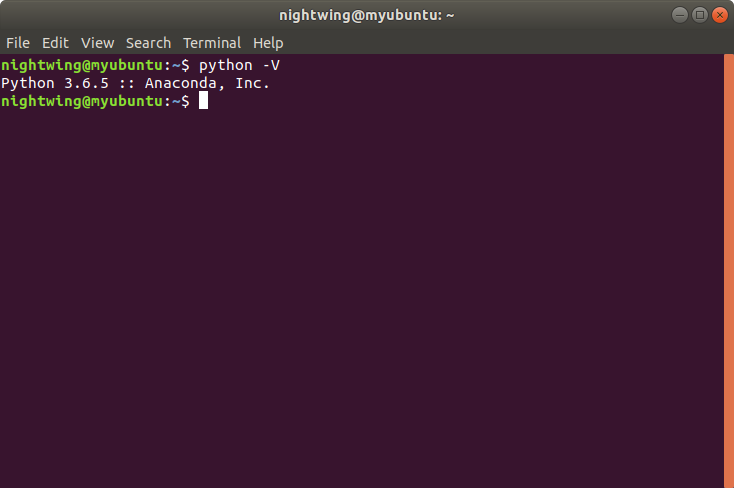
第六步:安装完毕,关闭当前终端,重新开启一个新的终端使得安装生效,输入
python -V
之后按回车键,我们可以看到此时系统已经开始使用Anaconda版本的Python了。
第七步:输入 anaconda-navigator & 开启Anaconda Navigator。
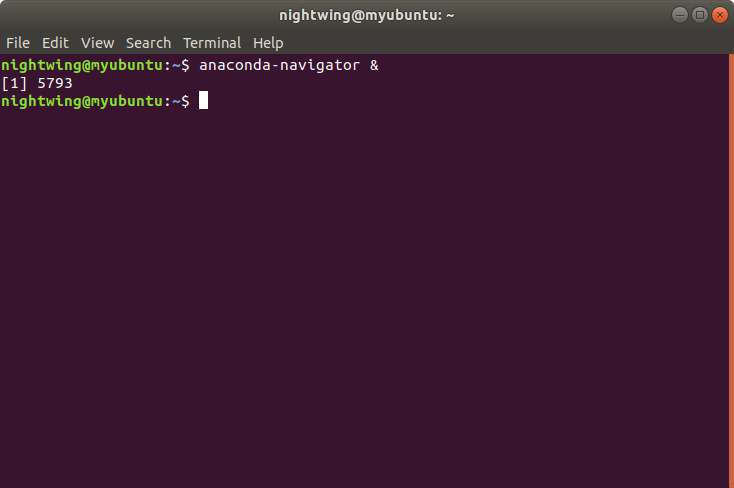
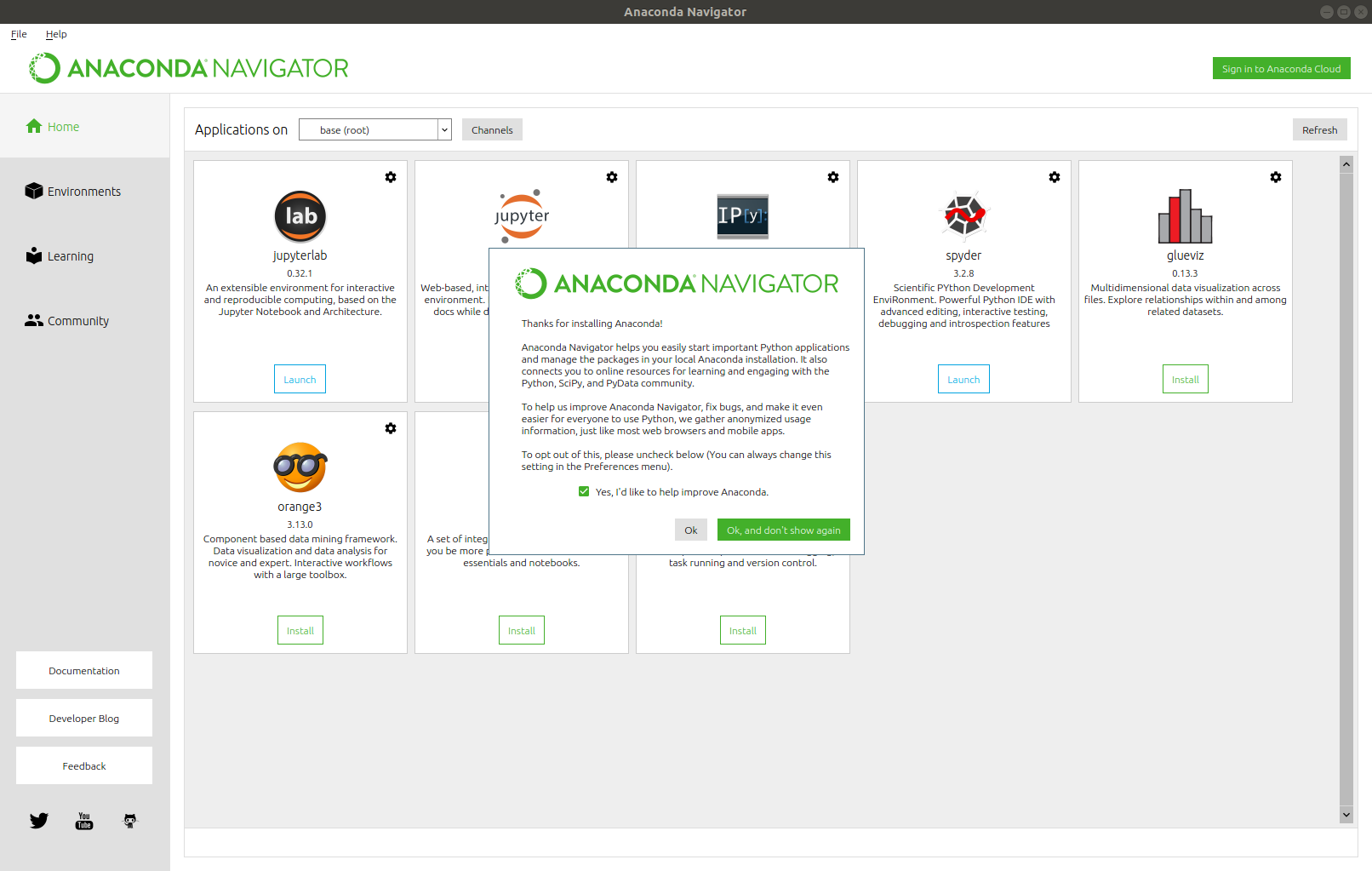
第八步:成功启动,至此安装完毕。值得注意的是与Windows版本不同,Linux版的Anaconda Python安装完毕之后,系统菜单里并没有相应的快捷方式,Anaconda Navigator、Jupyter Notebook和Spyder都得在命令行中启动。
附注:$ 是 Shell
的提示符。根据你电脑所运行的操作系统的设置的不同,它也会有所不同,在之后的内容中我们会使用
$ 符号来代表提示符。
注意:输出的内容取决于你安装的Anaconda Python的版本。
3.3. MacOS
对于macOS用户,安装过程和Linux类似。通过按键 Command + Space
(以启动 Spotlight 搜索),输入 Terminal 并按下 Enter
键来启动终端程序。
3.4. 环境变量设置
如果安装之后无法在终端启动python,说明python所在的路径没有被加入系统的环境变量当中。我们需要手工设置。
3.4.1. Windows
当我们直接使用终端启动程序时,比如直接输入 Python 然后回车,或者导入一些包时,系统首先需要在一个特定路径搜索,这时候就需要环境变量。不同操作系统下设置环境变量的方法不一样。
1.右键打开 我的电脑 ,点击 属性 。点击 高级系统设置 高级 下面的 环境变量 。
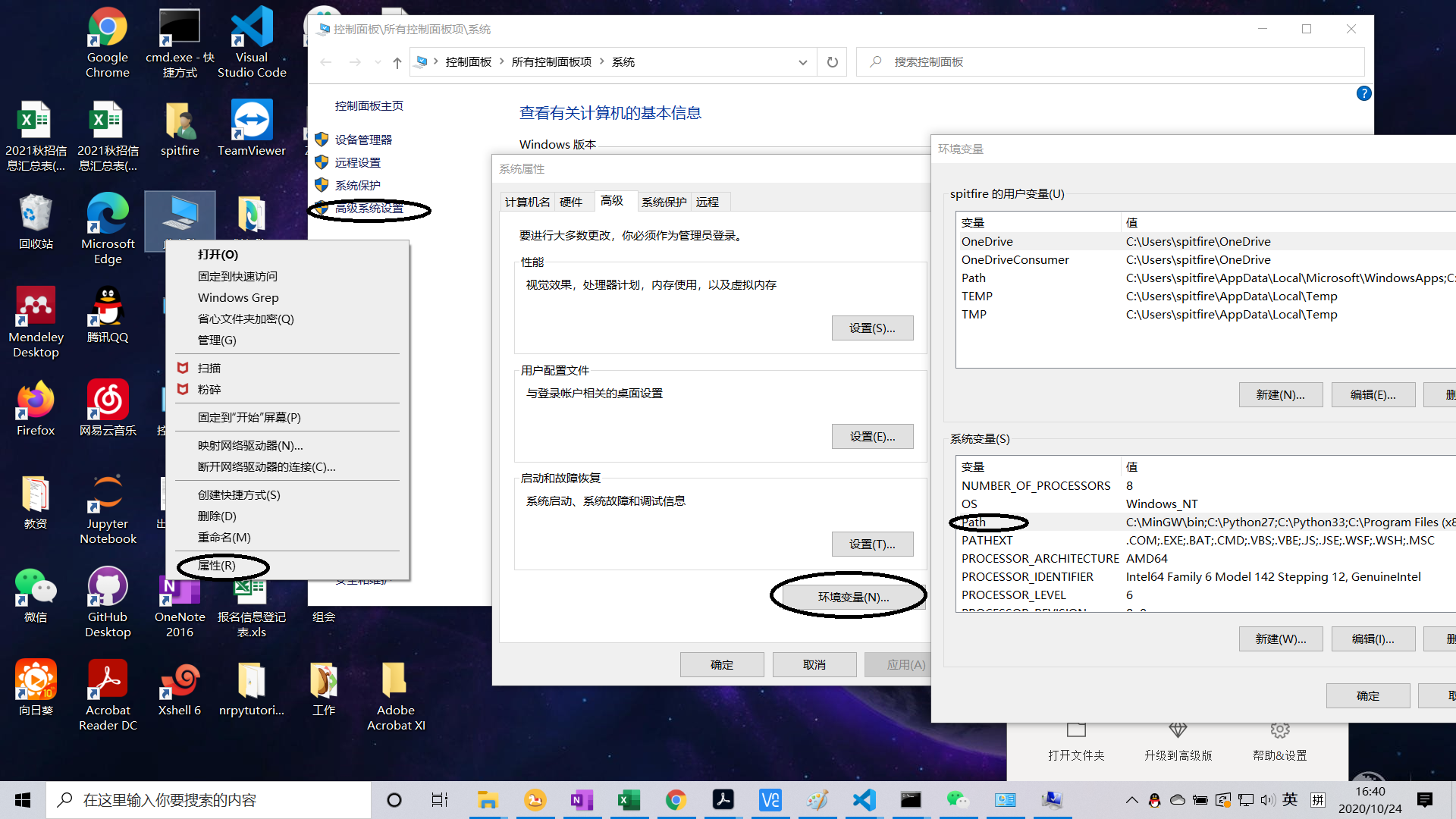
2.在 环境变量 下选择 系统变量 下的 Path,假如你是在 C:\ProgramData\Anaconda3 下安装的Anaconda,添加如下三个变量:C:\ProgramData\Anaconda3 C:\ProgramData\Anaconda3\Library\bin C:\ProgramData\Anaconda3\Scripts。如果在WIN7及以下系统,这三个路径需要使用分号隔开.
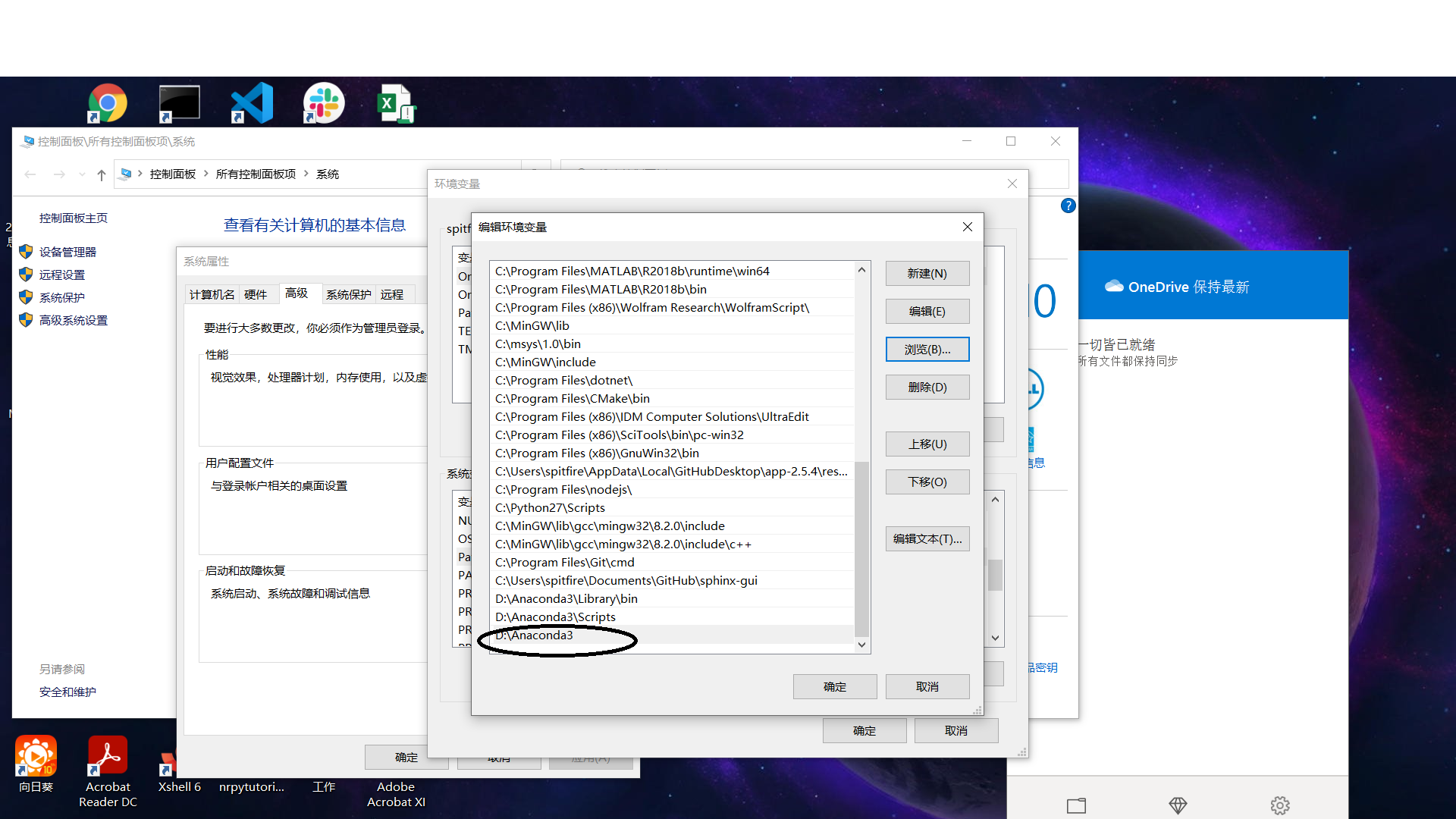
3.点击确定退出
3.4.2. Linux
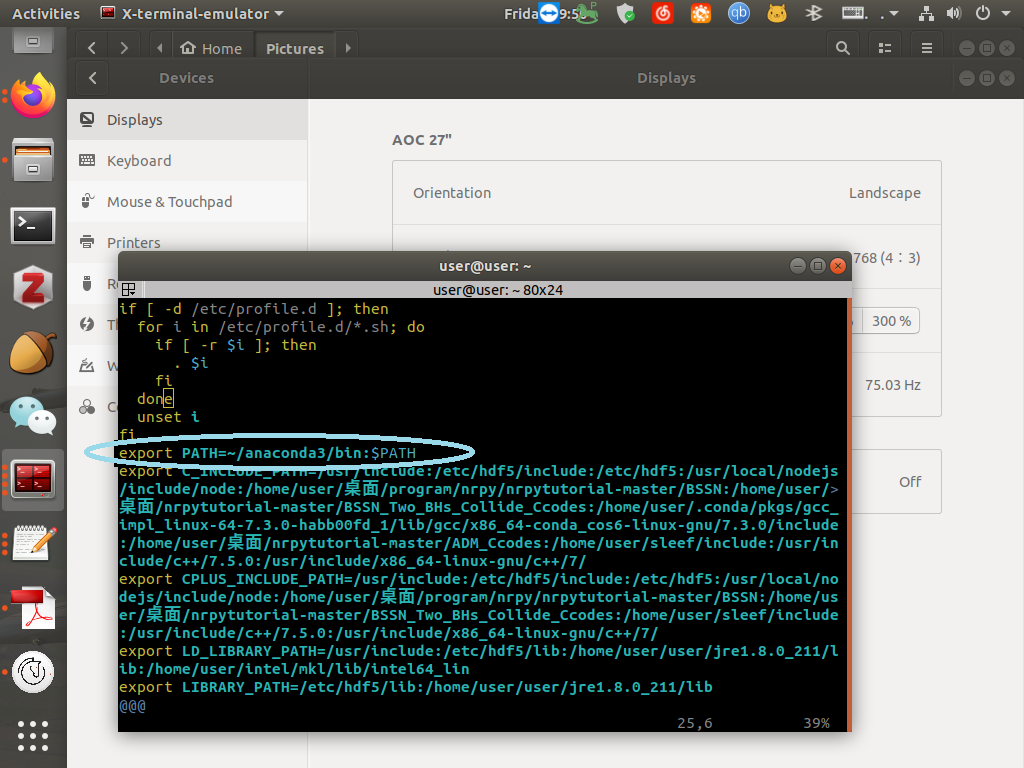
假设安装在~/anaconda3下:
1.使用 ctrl+alt+t 打开终端,输入 gedit .bashrc 并回车
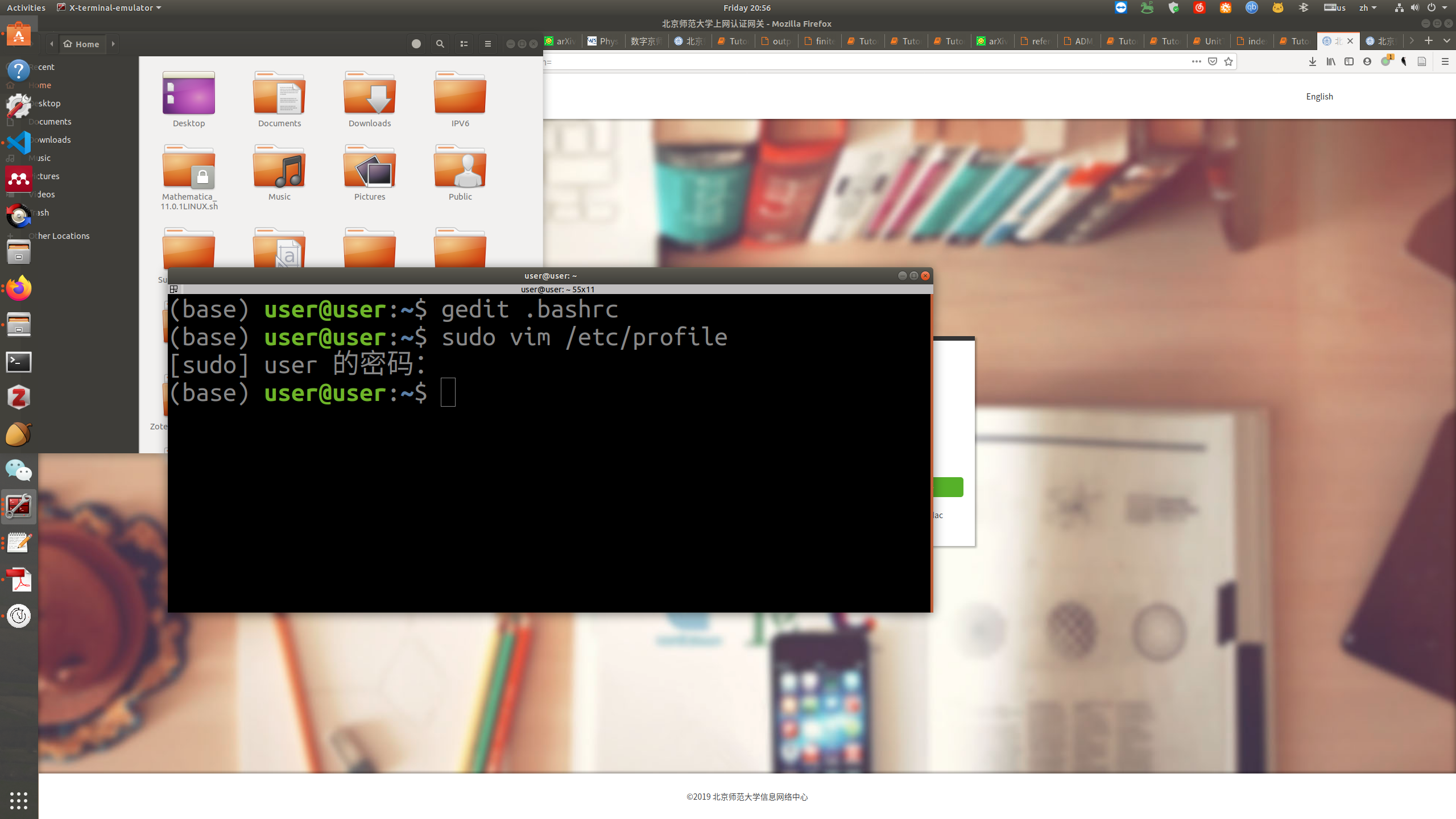
2.在文件最后插入 export PATH=~/anaconda3/bin:$PATH,保存并退出即可。
3.5. 模块管理器
对于Anaconda中没有包含的扩充模块可以通过模块管理器来安装。关于模块我们将在第九章进行讨论。
模块管理器主要有 pip 和 conda 两种,其中 pip 适合安装纯 Python 模块; conda 则支持安装非Python语言的函数库。
在Windows,Linux以及MacOS中执行安装模块的命令都是一样的。以numpy模块为例:
3.5.1. conda
在终端中输入 conda install numpy 并按下 Enter 即可。类似的,输入 conda install -c conda-forge notebook 可以安装jupyter notebook.
3.5.2. pip
在终端中输入 pip install numpy 并按下 Enter 即可。
在执行这条命令前请确认只安装了Python3.x,虽然我们可以设置同时安装python2.x对应的pip2与pip3,但是鉴于python2.x已经于2020年1月停止维护,除非某些模块必须使用python2.x,否则我们不建议你这样做。具体请搜索 `python pip2与pip3如何共存`。
3.6. 总结
从现在起,我们将假定你已经在你的系统中安装了Anaconda Python,以及对应的编辑器。接下来,我们将要撰写我们的第一个 Python 程序。